Emby接入基本教程-更新于26年3月20日
在播放器中emby, jellyfin等媒体服务源,仅是文件源列表中的一种文件来源。但它们本身是完全“独立”维护的媒体库,所以并不会在播放器自身维护的(可增删改查,通过右键菜单进行操作)媒体库首页中展示。后续会根据情况,单独拎出来展示,以丰富UI。
可以通过启用“同步到iCloud”选项,把emby等加载过的数据合并到播放器中,与其它的文件源放到一起方便查询。但需要注意: (1),因为存储这些数据会占用icloud存储空间。根据Apple的安全规则,即使在播放器内删除了数据,但占用的空间并不会立即释放。 (2),这些数据仍然不会在bunny或innine的自身维护(可增删改查)的媒体库首页中展示。但数据同步后,在Innine的搜索模块中可按条件查询。
1. 添加emby源
通过文件浏览器最右侧的”+”, 进入到文件源添加页面,然后选择媒体服务器下的Emby Media, 输入服务器地址(一键式标准ip地址,方便拷贝黏贴,不要忘带端口号),登陆用户和密码等信息,点击确定即可
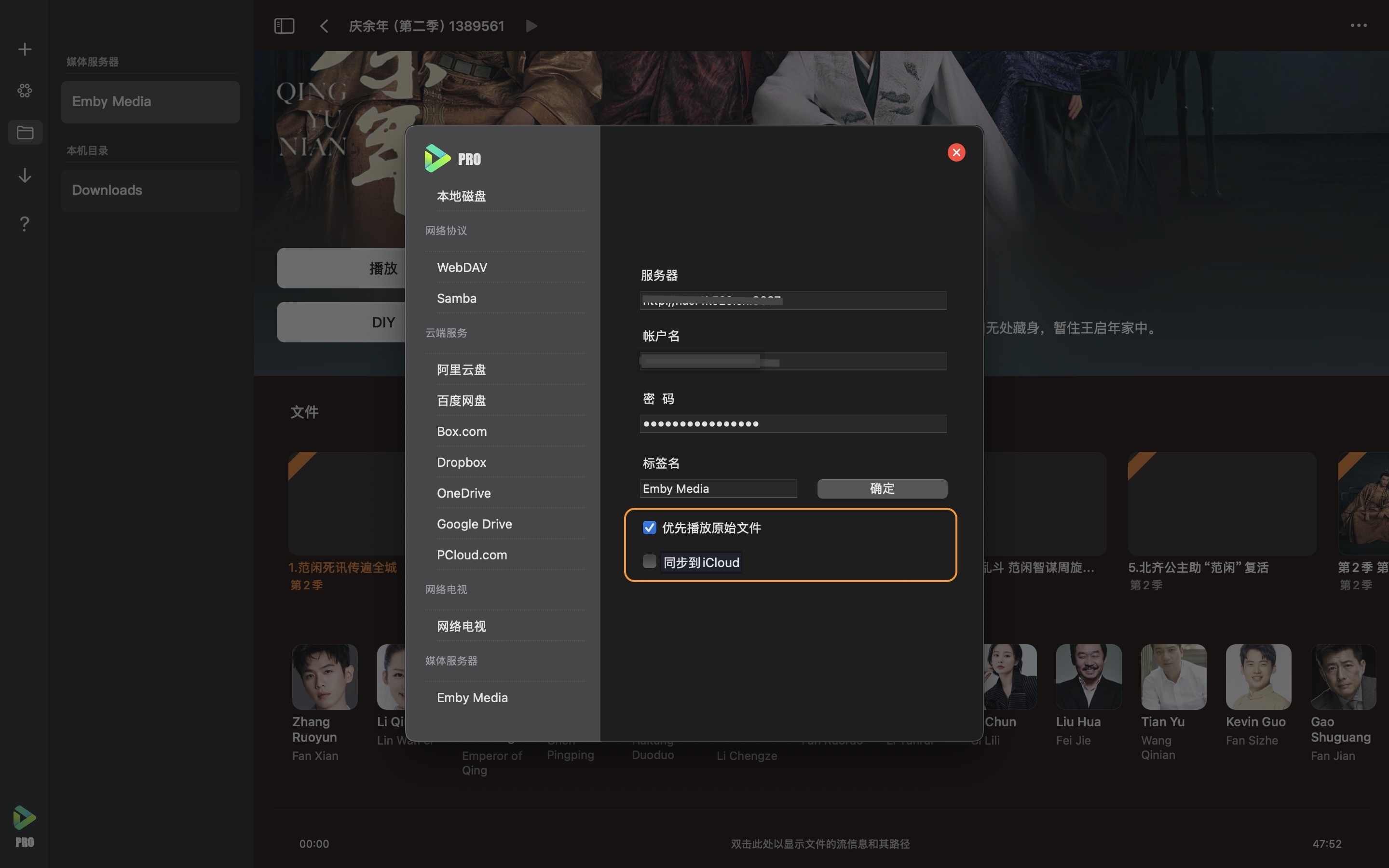
以下选项可通过文件源列表的右键菜单项“编辑”随时重新设置:
优先播放原始文件:如果支持原始文件播放,将优先播放原始文件,否则自动播放转换流
如果加载的数据异常,请使用右上角更多菜单中的“重新加载”试试。所有的其它类型的数据源都可以通过此“重新加载”更新数据。
2. 编辑输入信息
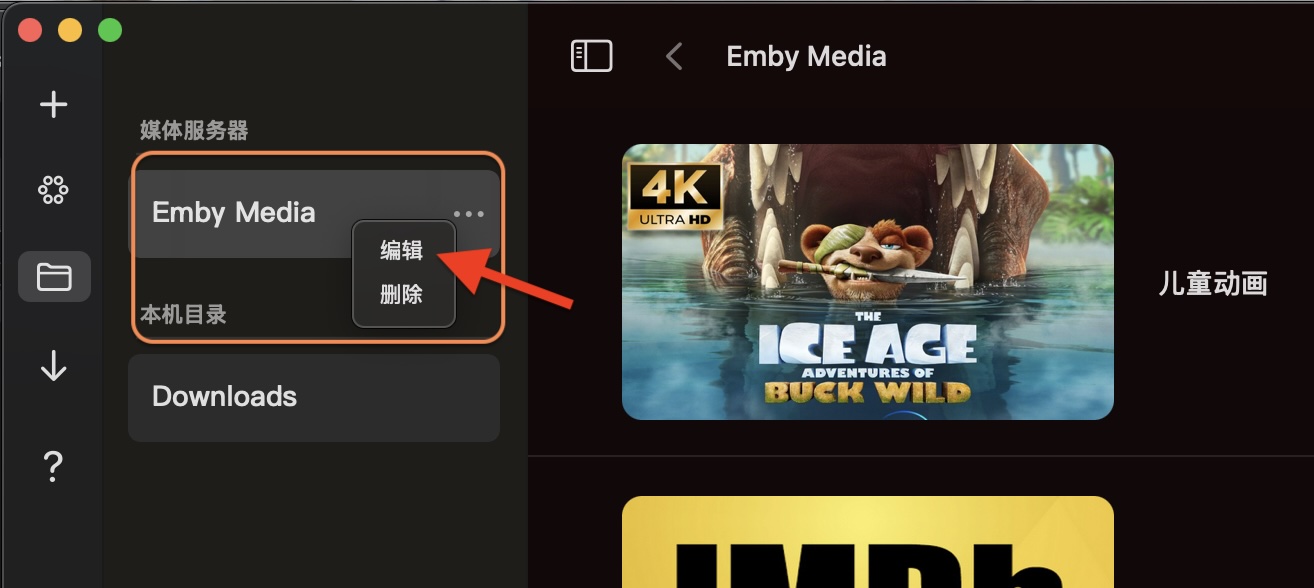
如果打开时候报错,注意查看报错的原因,然后通过‘...’或者在该文件源的右键菜单中选择“编辑”功能进行重新编辑即可。
3. 搜索与全局搜索
输入框中录入搜索的名称时,首先是过滤当前页面的数据。如果当前页面没有搜索到目标,键盘上的回车键可搜索整个文件源中的数据。
4. 数据更新
右击菜单中的”数据更新“用于更新当前的数据,如果你的文件信息有改变,例如文件数量改变了,影视库信息改变了等则可以通过此选项更新数据。